コンピュータ - mikimarche.com

日々の記録 - computer

※このページがサイドバーなしの単体で表示されている場合は、トップページ経由での閲覧はいかがでしょう。

📚 過去の記事

アーカイブ2 アーカイブ1

Pixelmator Pro チュートリアル動画 (3)

 桜餅、エビフライにつづく、動画の3回目です。動画投稿サイトのvimeoから、こちらにリンクします。
 Pixelmator Proは縦書き文字に対応していないので、こんな感じで作業すると楽かなと思う方法を、動画にしてみました。動画は DaVinci Resolveで作成。


 ポイントとしては
 ・縦書き可能なエディタ等に、あらかじめ、大きめな文字で、文章を書いて、画面キャプチャしておく
 ・元絵と、画面キャプチャしたものを、Pixelmator Proで、両方立ち上げておく。
 この2点です。

 動画をときどきストップさせながらご覧ください。

 参考リンク → 今回の事例で使用したフォント りいてがき筆

全文検索エンジン Namazu

 ウェブサイトを独自ドメインで構築するようになって20年以上が経過しています。最初は接続プロバイダ提供のウェブスペースにちょっとした内容を掲載していただけでしたが、その後に独自ドメインでも書くようになり、現在はこの mikimarche.com のほか、mikimarulog.me もありますが、もっとも早く取得したのは mikimaru.net でした。

 レンタルサーバを契約する際に重視したのがCGIが使える環境でした。ですのでCGIを利用することはできたのですが、できればオンラインでの負担を軽減しようと、わたしは Namazu ではなく msearch を設置しました。

 誤解のないように書きますと、Namazu がオンラインの負荷が高かったというより、わたしの記憶では msearch はローカル環境でインデックスを生成してネットに上げておくことで、オンライン上では該当する単語があるかどうかの検索をするだけでしたが、Namazuは事前にインデックスを作っておくタイプではなかった気がして、それが msearch を選んだ理由でした。

 時代は下り、現在この mikimarche.com は、Phyton3 のスクリプトをローカルで動かしてインデックスを作り (土台は Claude 製、微調整は Gemini)、ネットに載せて動かしています。

 つい昨日、発表されてまもない sakana.ai というチャットAIが、元にしているLLM(大規模言語モデル)の名前を Namazu としていることについて、利用者から全文検索エンジンの Namazu との関連を尋ねられてからその存在を知り、作者さんに挨拶の連絡をとったという記事を読みました。ああ、時代はもう、それほど若い方々が中心なのだと、あらためて実感した次第です。

 参考リンク → Wikipedia: 全文検索

レビュー投稿でスマホスタンドをもらった

エレコムのスマホスタンド

   先日こちらで紹介した高齢者用のビデオ通話専用機 memet を楽天で購入後、レビューを書いたらお礼にスマホスタンドが送られてきました。エレコム製だそうです。

 これまでスマホスタンドにはあまり関心がなかったのですが(iPhoneを使うときは手で持っていて、家ではノートパソコンがありますし)、よく考えたら、タブレットを横向きにしたときに使えるんですね。

 これは本を読んだりする予備のタブレットで、Xiaomiですが、横にしたらちょうどよいです。

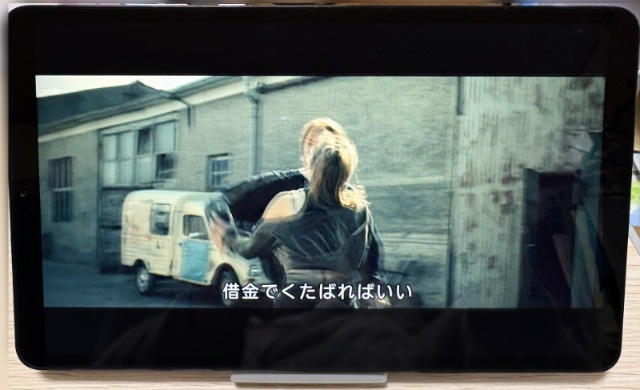
エレコム製のスマホスタンドでタブレットを利用

 画像の写り込みが激しいので、やや見苦しいかもしれまえませんが、U-NEXTでドイツのドラマを見ているところです。

 こういう用途では、たしかにスマホスタンドがあると便利かもしれないと、あらためて感じました。

 楽天市場での、この商品の購入ページ(楽天アフィリエイト)は → こちら です。本日現在、送料込み1,430円。

vimeoで動画 第二弾

 ふたたび動画を作ってみました。Pixelmator Proの使い方ですが、画面に解説を書いたものをつなげただけなので、ときどきストップキーを押しながらご覧ください。

 vimeoは 1GBまでなので、こうして50MB以下のサイズで作れば、まだ当分使えます。

高齢者に最適なビデオ通話専用機 memet を購入

ビデオ通話専用機 memet

   田舎の親が高齢になりましたが、ガラケーを使うのがやっとですので、インターネット回線を使ったビデオ通話など夢のまた夢…と思っておりましたところ、コンピュータ関連の商品では有名なI-O DATA(アイ・オー・データ)が、電源を入れるだけで余分な機能はいっさいなしの商品を販売していると知りました。

 SIMの料金は月額制で支払えばよく、使える時間はプランに合わせて決まっていて、もし超過したら音声のみの通話に切り替わるそうです。

 本体価格は24,800円 (楽天、Au、I-O DATA公式通販で取り扱い)で、月額は980〜1,980円です。本人にサイズを口頭で伝え「電源を入れられる場所で、体がつらくない位置にテーブルはあるか」と確認し、すぐ購入しました。

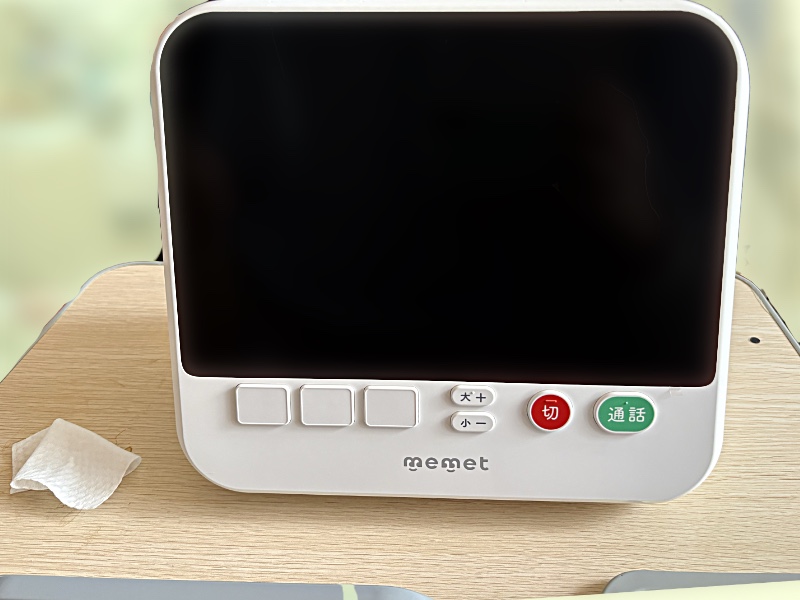
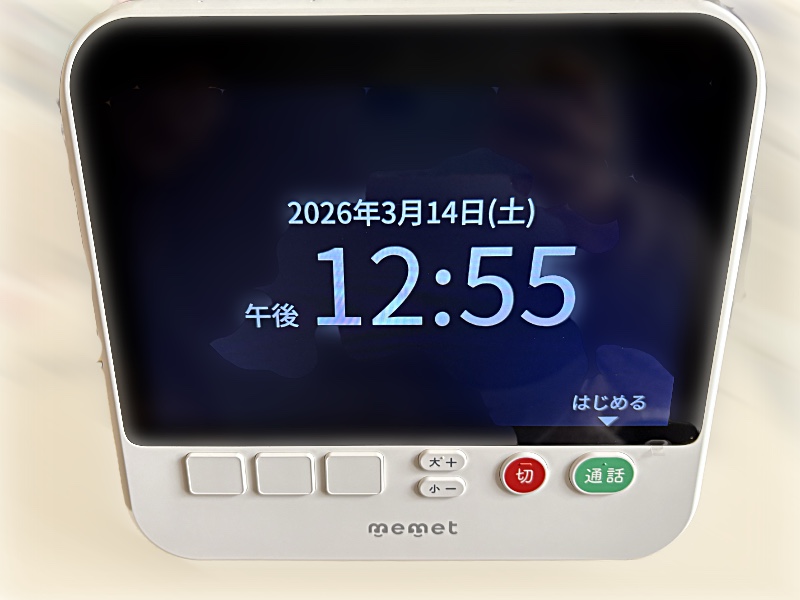
ビデオ通話専用機 memet

 1枚目の画像は電源がはいっておらず、それでも周囲にかなり画面写り込みがありましたので黒く塗りましたが、こちらは電源を入れて少しセットアップをした状態です。

 初期設定での文字はこう出るということをわかっていただきたくて、それ以外で写り込んでいる自分の手などにぼかしをいれました。

 本体を買って、電源を入れたら、メールアドレス、プラン、クレジットカードを入れてから先に進みます。プランを解約すると本体も使えませんので、解約して別の用件に再利用することはできません。
 盗難にあって本体が返ってこないと思われたときプランをいったん解約すると、もし本体が返ってきても有料の手続きを経て会社に本体を送り、SIMの初期化をするのだそうで……とにかく「なくさないでくれ」のひと言です。

 通話相手を3ヶ所まで登録できたほか、画面に出せるアルバムが登録できます(ベーシックプランであれば通話相手ひとりにつき10枚ずつ)。

 設定はあっというまにできたのでクロネコで田舎に送りました。数日中には使いはじめることになると思います。

 楽天市場のmemet通販ページ(楽天アフィリエイト)は → こちら です。

ブラウザ用ゲームを作成

 Claudeに焼き菓子の落ちゲーを頼んだところ、作ってもらえました (→ お菓子ドロップ
  あっというまに作ってもらえて、しかも絵文字を使ってもらったので画像ファイルも不要で、なんと便利。

 パソコンのほうが、やりやすいです。スマホの場合は列をクリックするのではなくて、ぐいっと移動させる必要があります。

 設置場所やURLは変更になるかもしれませんが、バウムクーヘン関連で使っているわたしのサイトですので、怪しい場所ではありません。

フロッピーの話

 これは今日 note.com にも書いたのですが、お昔の3.5インチフロッピーが家にあります。かなりの確率で、中身は東芝ルポ(ワープロ専用機)用にフォーマットされ、当時のパソコン通信のデータがはいっています。

 ネットでChatGPTに聞いてみたところ、おおまかに
1. 業者に相談してみる。
2. 自分でフロッピードライブとソフトを調達する
3. フリマサイトで東芝ルポを買ってくる。

 3番目は、ないです😂。

簡単に修復できました

都内の川沿い、夕暮れの風景(修復済み)

 昨日の画像中央にあった緑色ですが、Pixelmator Proに標準で備わっている「修復」ボタンを押して、緑色部分をカーソルでなぞったところ簡単に消えてしまいました。

 こんなに簡単なことだったんですね。以前はもう少し手間がかかりましたし、手順も多かったです。

夕方の風景

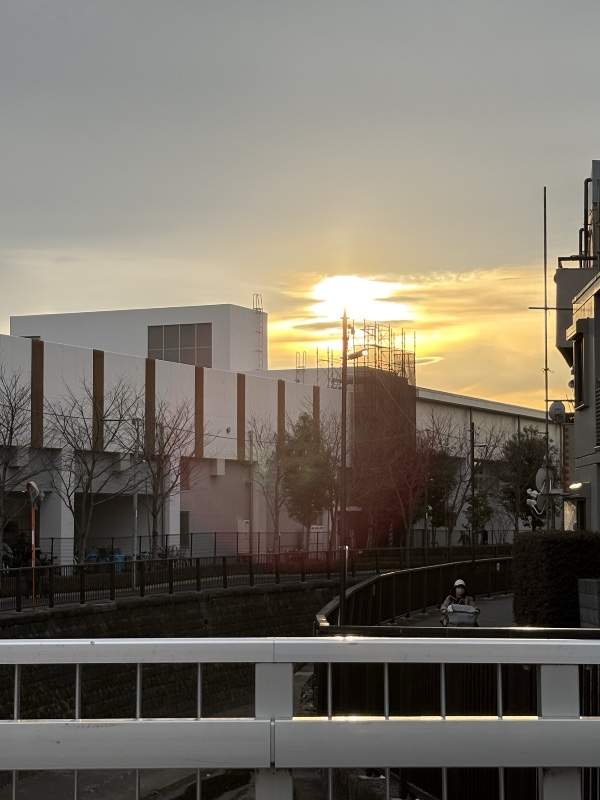
都内の川沿い、夕暮れの風景

 数日前の、近所の風景です。編集しようと思って気づきましたが、小さく人が写っていますね。もしこれが顔のアップだったりしたら、すわ心霊写真でしょうか。

 冗談はさておき、中央の緑色は、撮影時にiPhoneに写り込んだものです。これがきれいに消せるかどうか、Pixelmator Proの練習を兼ねて、挑戦してみたいです。

sitemapを作成

 今回もClaudeに手取り足取り教えてもらい、検索エンジンでヒットしやすくなるための sitemap.xml のひな形を作成。大規模サイトでもないなら必要ないかなと思ったのだが、やはりあったほうがいいらしい。

 もらったひな形に手を加え、記事の更新時にそれもアップロードを忘れないようにしよう。

 少しずつ、形になっていきますように。

vimeoで動画を作ってみた

 動画を作ってみたので、貼り付けられるかどうかのテスト

 桜餅を題材に、背景を抜くテスト動画を作ってみました。ごく単純な色柄や形状のものならば、このような手順を踏まなくても「背景を消す」というメニューがあります。

 Pixelmator Proを使用、題材の桜餅は自分で近所のスーパーで買ったものです。

×